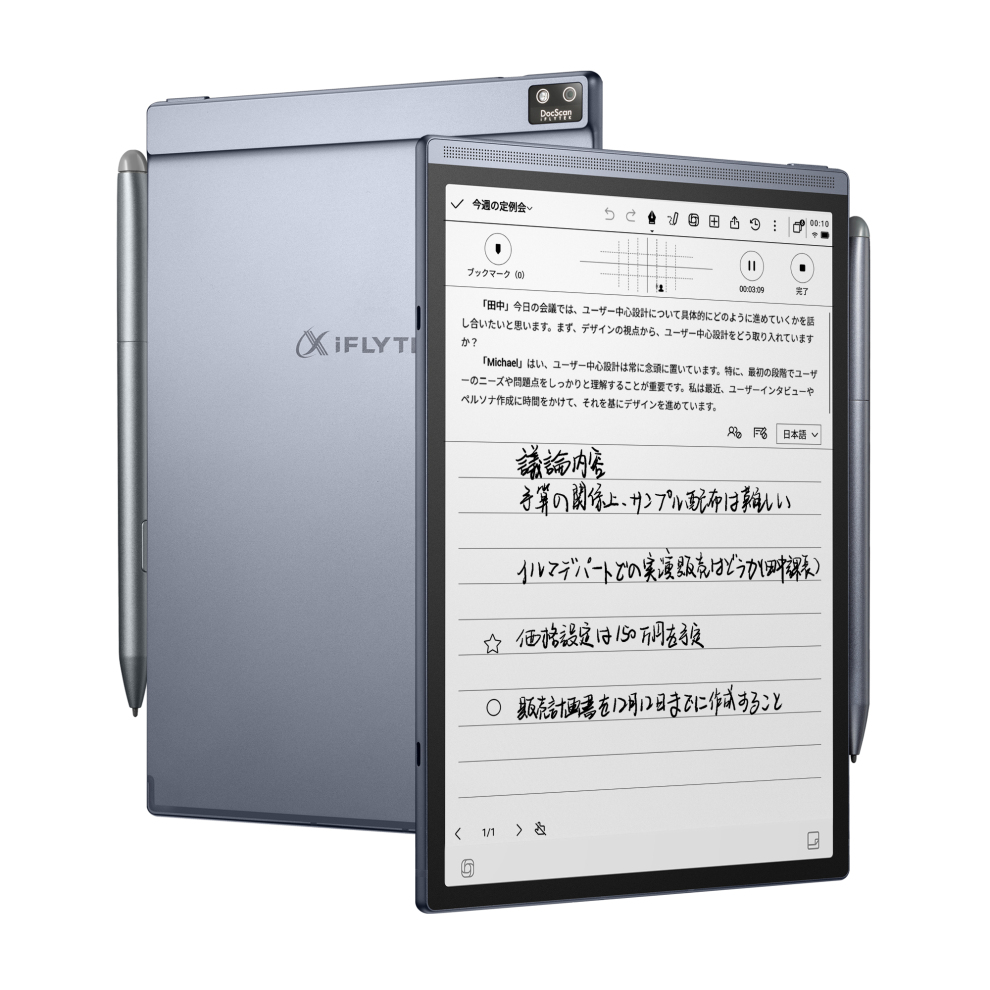
音声の録音や文字起こしだけであれば、スマートフォンのアプリや一般的なボイスレコーダーでも十分対応できる時代になりました。
しかし、「iFLYTEK AINOTE」を単なる録音端末ではなく、真の“AIノート”として評価すべき理由は、別の部分にあります。それが、「手書きノートの内容まで、AIで文字起こし・要約できる点」です。
今回は手元にある実機を使用し、「メモをとる」「OCR(テキスト化)にかける」「データをPCに移行する」という一連の流れを、実際の画面とともに検証します。
一般的な電子ノートとの違い
最近では手書きが可能な電子ノートも増えていますが、その多くは書いた内容を「手書き画像」として保存するにとどまります。
画像データのままでは、あとから特定のキーワードで検索したり、文章としてコピー&ペーストして再利用したりするのには限界があり、結局は書きっぱなしになりがちです。
一方で、iFLYTEK AINOTEには強力なOCR(光学文字認識)機能が搭載されています。紙のノートのように自由に書きながら、その内容をあとからデジタル文書として扱える点が、従来の電子ノートとの大きな違いです。
【実機検証】手書きからPC連携までの流れ
実際にiFLYTEK AINOTEを使い、手書き文字がどのようにデジタル化されるのかを確認していきます。
1. 手書きでメモをとる
まずは付属のスタイラスペンで画面に文字を書き込みます。液晶の追従性は高く、紙にペンで書いているような感覚に近いです。

会議中の走り書き、講義のキーワード、商談で整理した相手の要望、資格試験の学習でまとめた論点など、タイピングでは追いつかないシーンでも、手書きであればスムーズに思考を記録できます。
2. OCR(文字起こし)機能の実力
書き終えたあと、画面上のテキスト変換を実行すると、手書きの文字がデジタルテキストへと変換されます。
📷
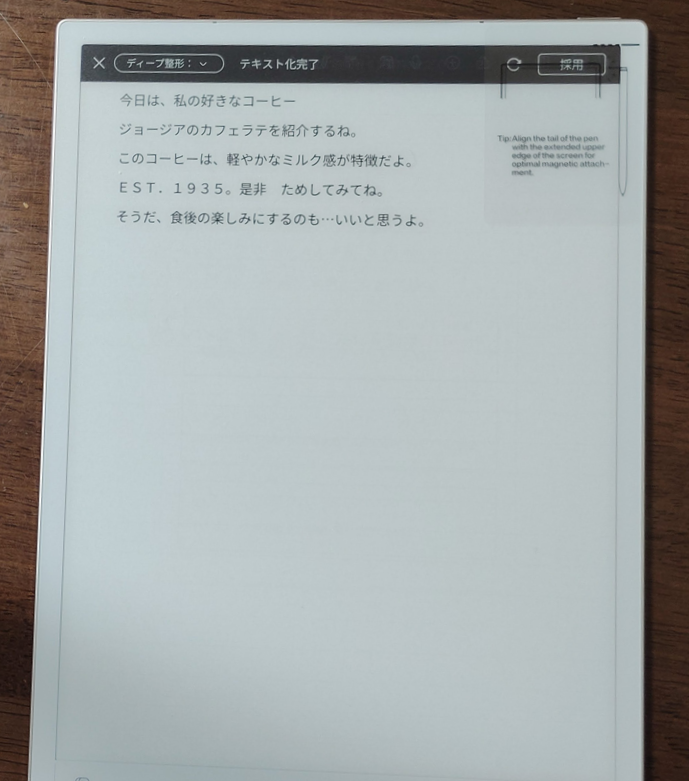
多少のクセ字であっても、前後の文脈から判断して正確に読み取られます。参考にあるようなかなり汚い字でも、大丈夫。
また、このテキスト化した内容をベースに、AIを使って要約することも可能です。
3. パソコンへのデータ移行
文字起こし・要約したデータは、AINOTEのアプリを通じて、PC上で展開可能です。
↓は一部文字をドラッグしている様子。
📷
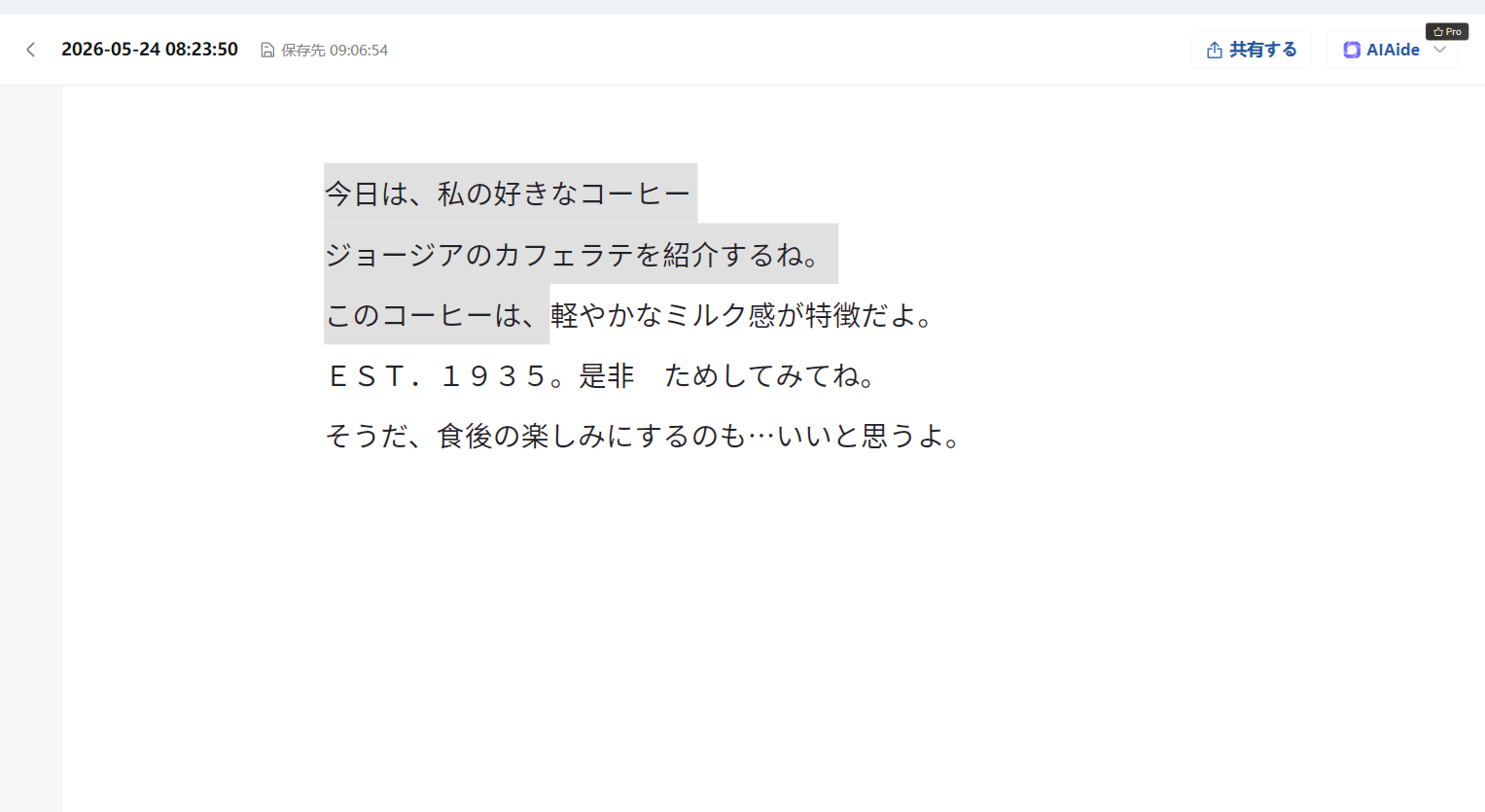
PCにデータを移してしまえば、議事録の作成や、ブログ記事の構成案、資格試験のまとめノートのブラッシュアップなど、テキストの再利用が容易になります。もちろんWordへもコピペ可能です。
まとめ:アナログの自由さとデジタルの利便性
-
会議中に走り書きしたメモ
-
講義中に書き留めたキーワード
-
商談で整理した相手の要望
-
資格試験の学習でまとめた論点
こうした“手書きならでは”の情報を、埋もれさせることなくデジタル文書として活用できるのは非常に効率的です。
「タイピングよりも手書きで考えをまとめたいが、その後のデータ管理や共有に不便さを感じていた」という方にとって、この連携のスムーズさは実用的な選択肢になると思います。
AINOTEモデル
AINOTE 2:大画面と高性能なAI・ハードウェアを重視した上位モデル
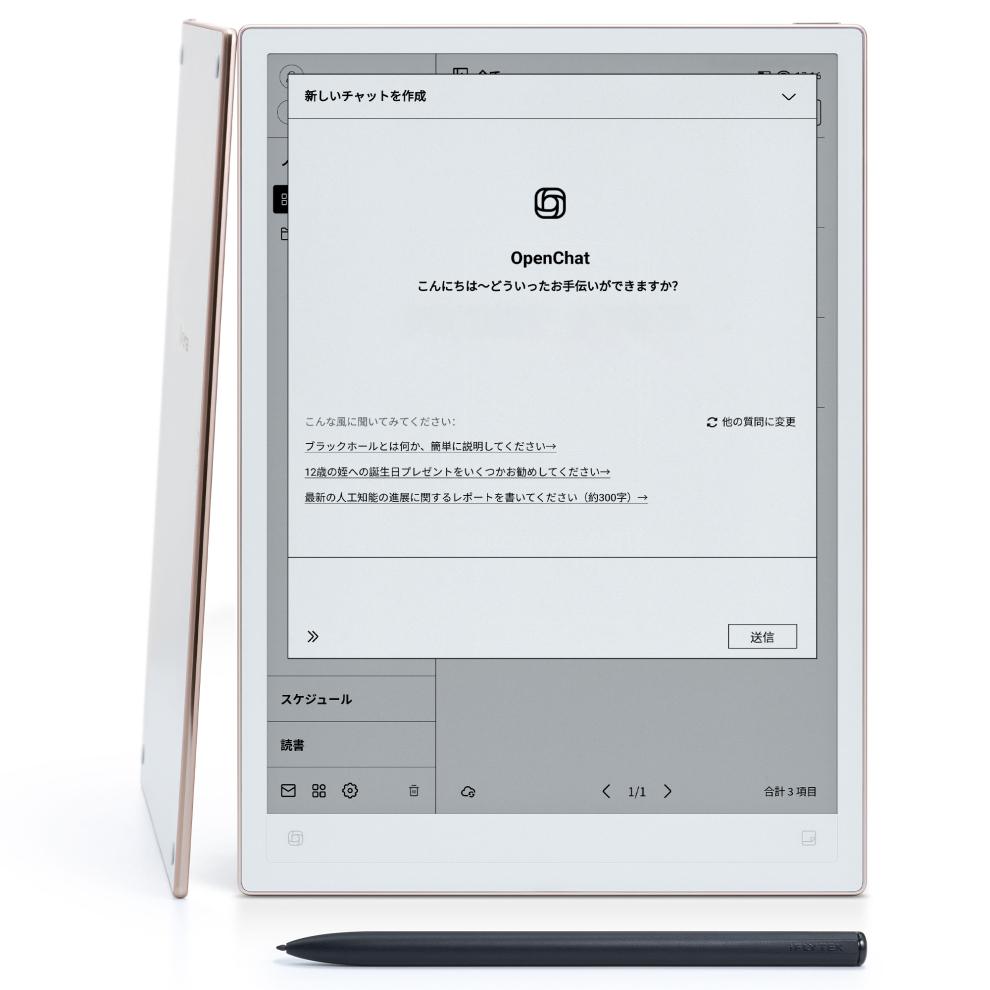
AINOTE Air 2:軽さとフロントライト、カメラ機能を備えた持ち歩き重視のモデル